イベントを主催する方へ
管理画面の見方
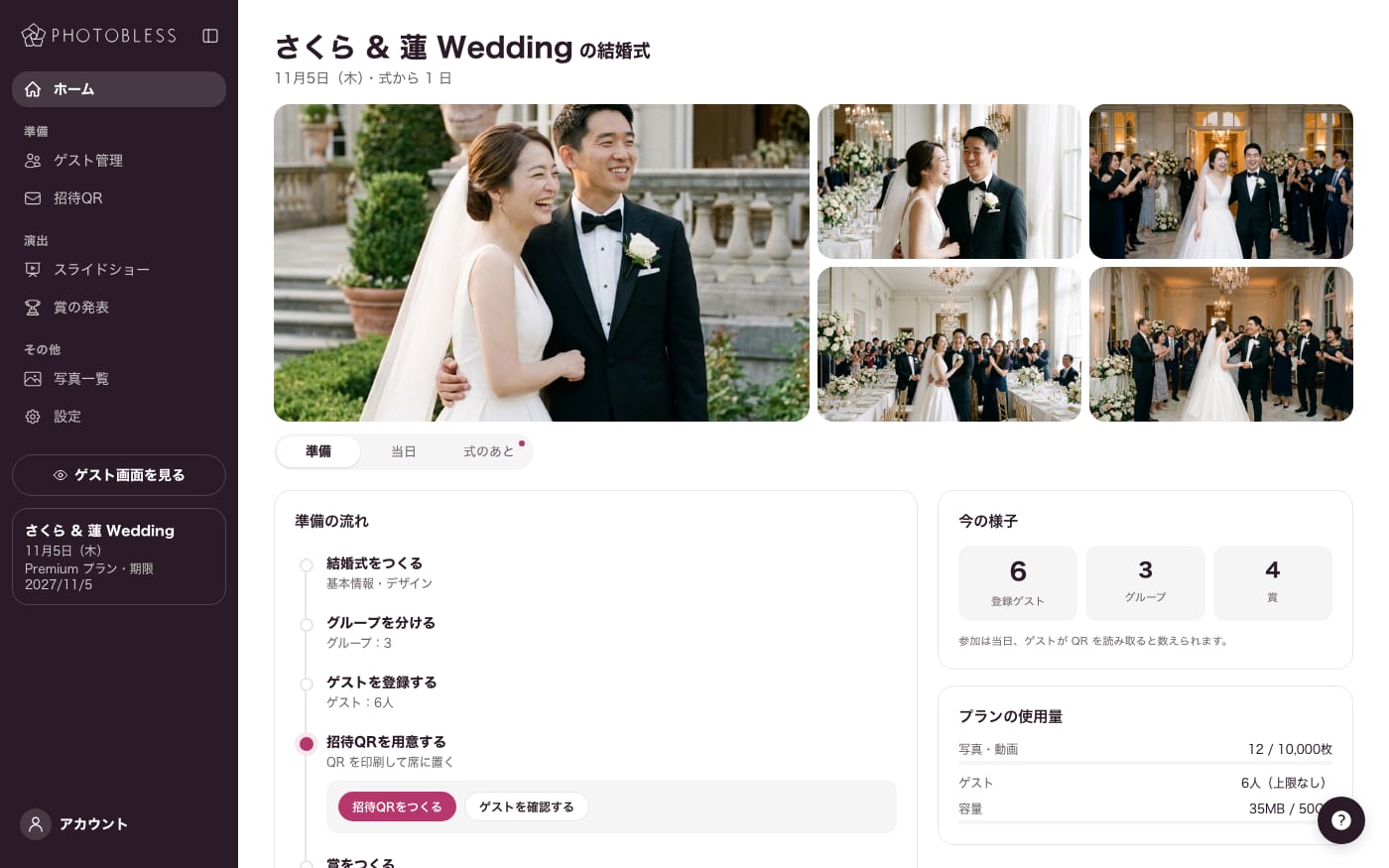
ホームの流れに沿って、準備から式のあとまで進められます。
- ホームは「準備」「当日」「式のあと」に分かれ、やることの一覧が並びます。各項目のボタンから、その設定のページへ移動できます。
- 順番は決まっていません。どの項目からでも始められ、あとから何度でも戻って直せます。
- PCでは左のサイドバーから移動します。「準備」にゲスト管理と招待QR、「演出」にスライドショーと賞の発表、「その他」に写真一覧と設定があります。
- サイドバーは、ロゴの横のボタンで閉じたり開いたりできます。
- 「ゲスト画面を見る」で、ゲストに見える画面を確認できます。
- 右下の「?」ボタンから、画面を案内するガイドツアーを「はじめに」「準備」「当日」「式のあと」の分類で選べます。
スマホで使う
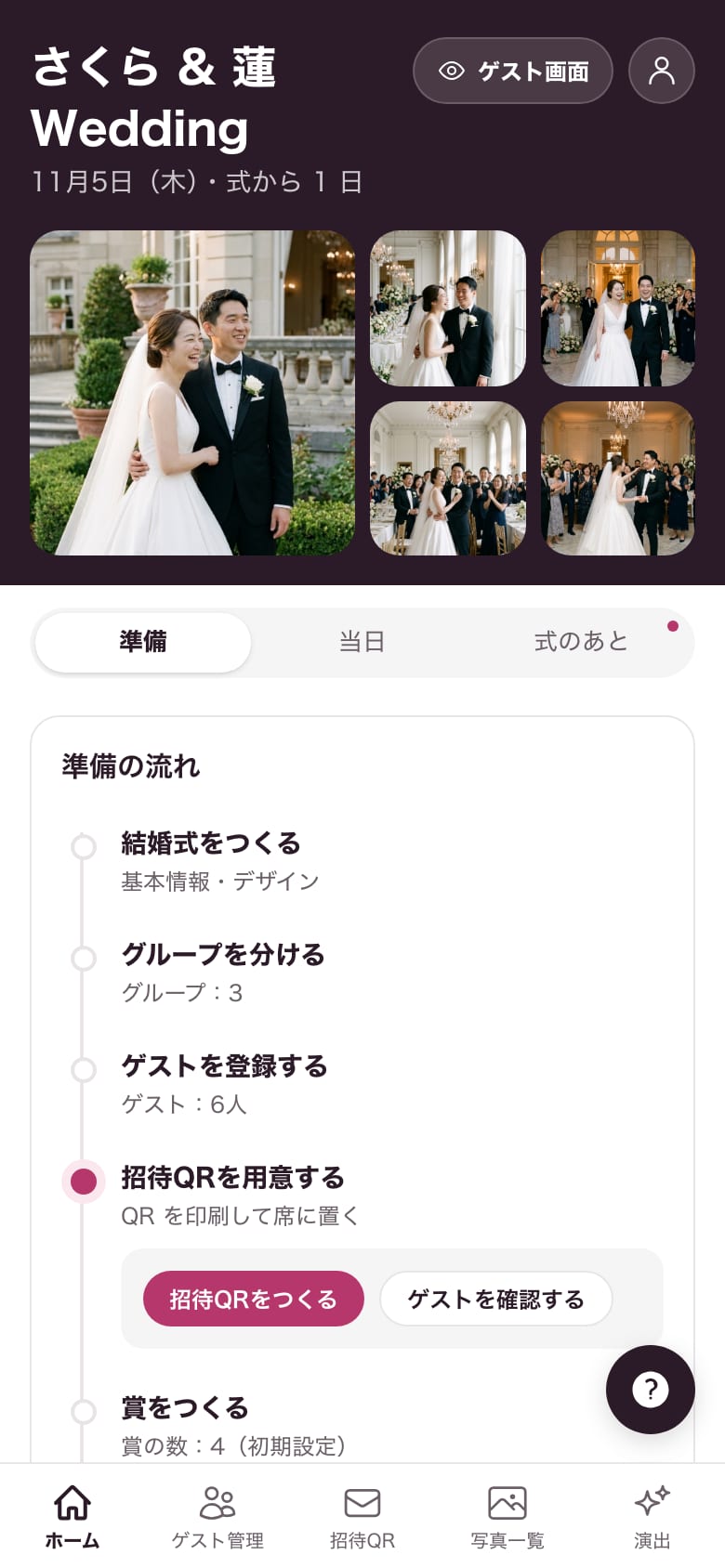
スマホでは、画面の下のタブから移動します。
- 下のタブは「ホーム」「ゲスト管理」「招待QR」「写真一覧」「演出」の5つです。
- 「演出」を押すと、スライドショーと賞の発表を選べます。
- 設定は、右上のアカウントのメニューから開きます。
ログインとイベント
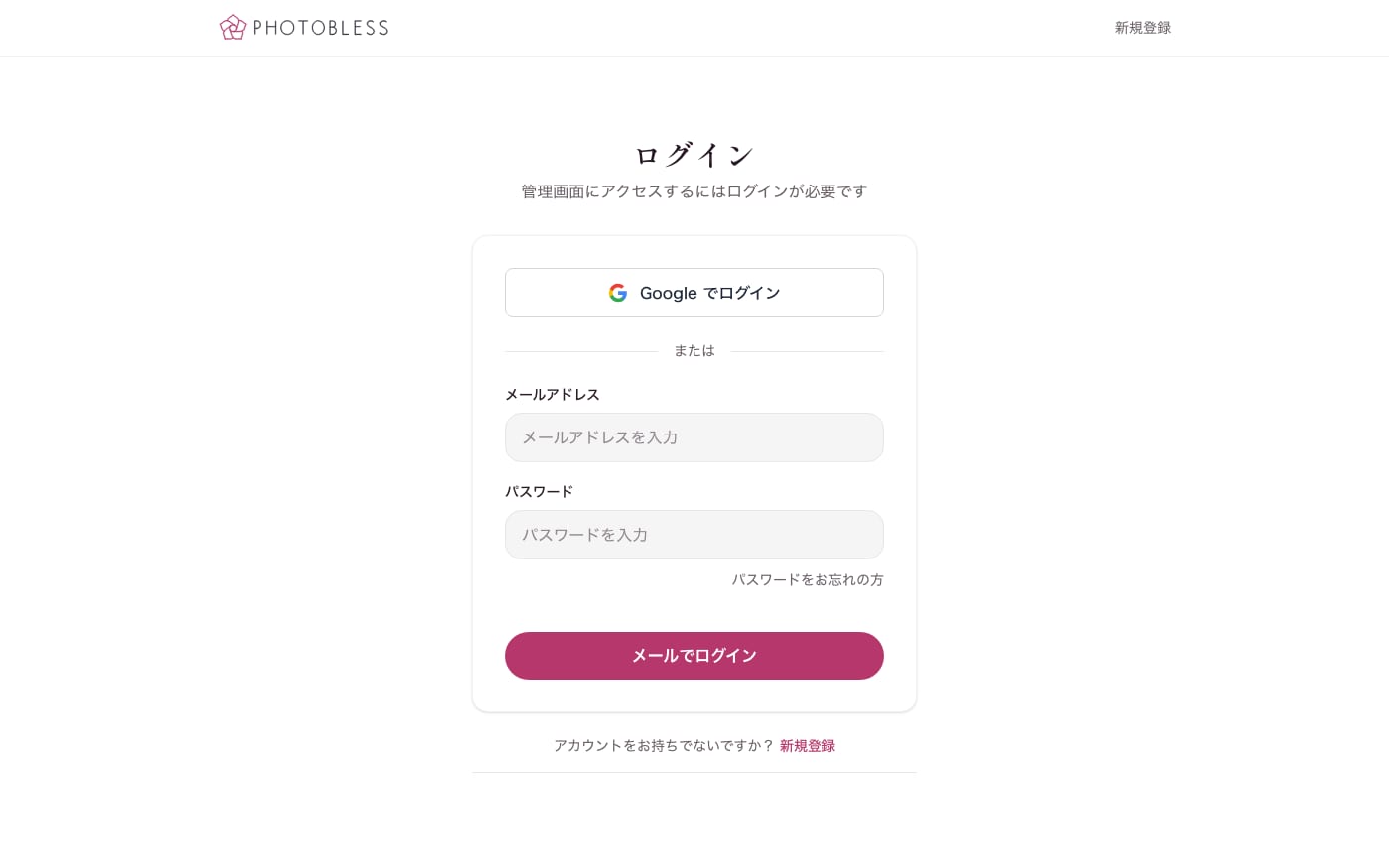
Googleアカウント、またはメールアドレスとパスワードでログインします。
- ログインページから、Googleアカウント、またはメールアドレス・パスワードでサインインします。アカウントが無い場合は「新規登録」から作成します。
- ログイン後、結婚式の情報を入力してイベントを作成します。
- 1つのアカウントで作成できるイベントは1件です(買い切り型)。
ゲスト管理
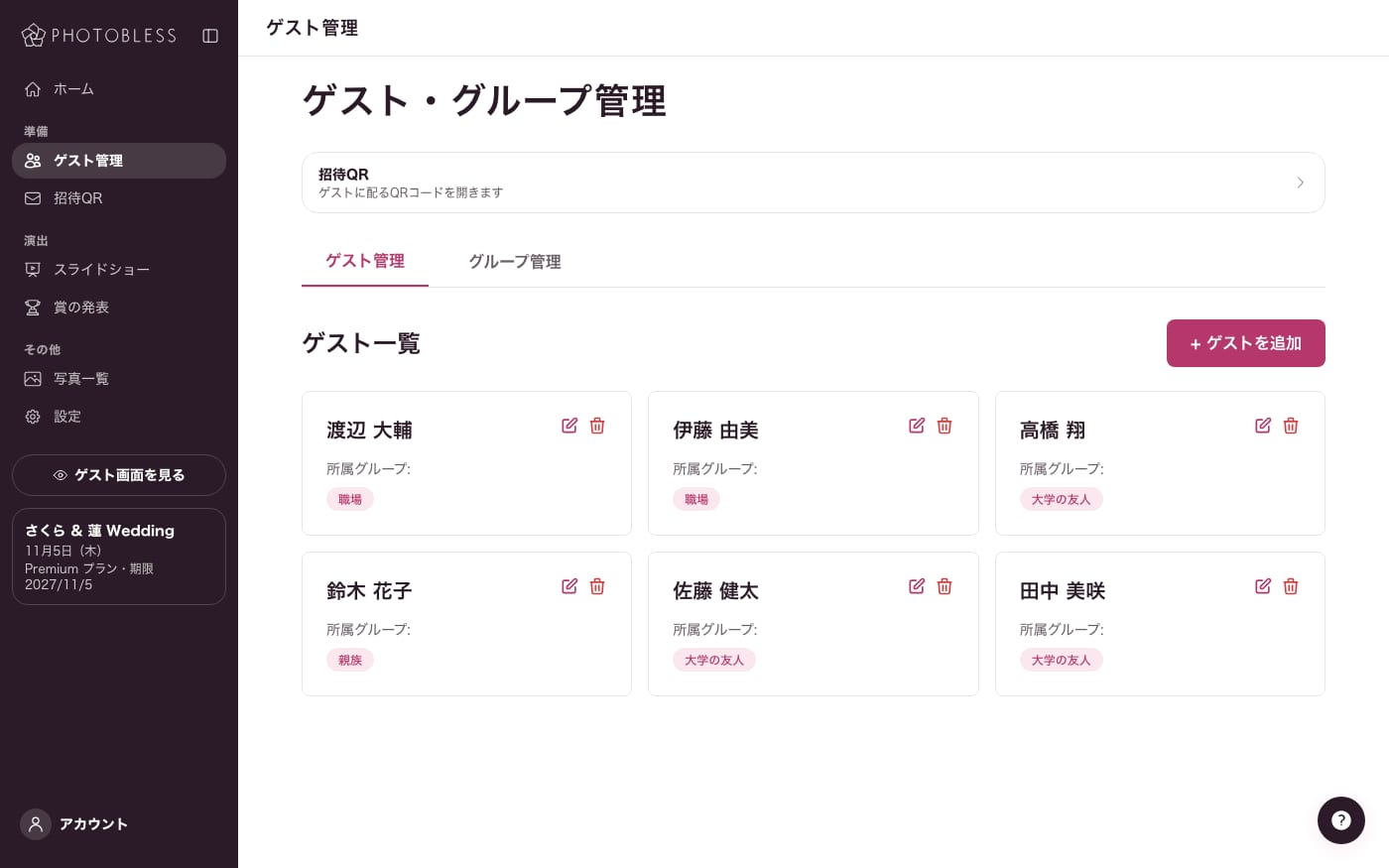
ゲストとグループを登録します。ゲストは登録された名前を選んで参加します。
- 「グループ管理」のタブで、新郎友人・新婦友人などのグループを作ります。
- 「ゲスト管理」のタブの「+ ゲストを追加」から、ゲストを登録します。編集と削除もここからできます。
ポイント:登録できるゲスト数の上限はプランによって異なります(Free 20人 / Pro 150人 / Premium 無制限)。
招待QR
LINEなどで送る招待文と、印刷できる招待カードを用意します。
- 「LINE などで送る」の欄で、招待文と参加リンクをまとめてコピーできます。文面は編集でき、末尾にリンクが自動で付きます。スマホでは「送る」から共有もできます。
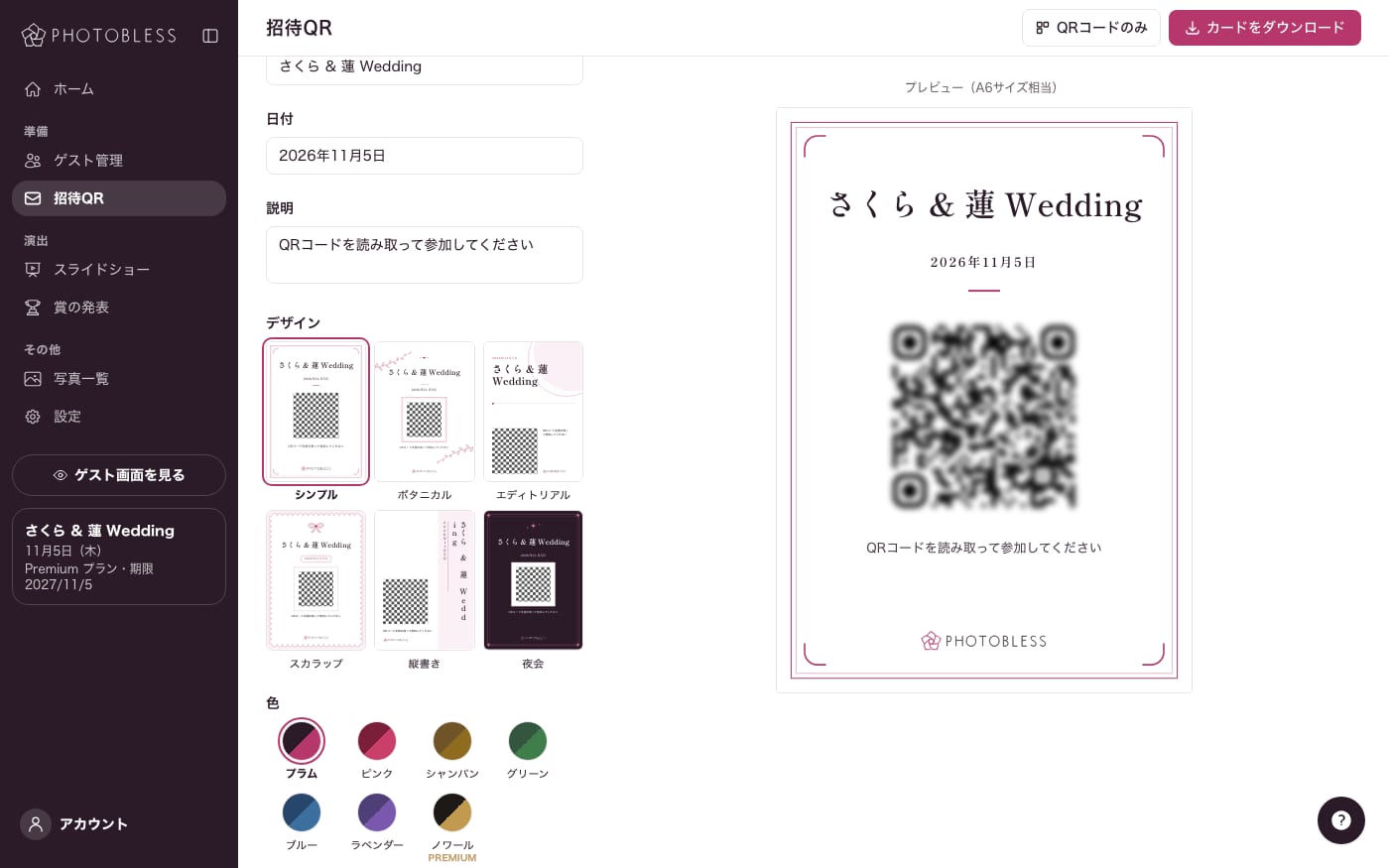
- 招待カードには、タイトル・日付・説明・QRコード・PhotoBless のロゴが載ります。ロゴ以外の3つは編集できます。
- デザインはシンプル・ボタニカル・エディトリアル・スカラップ・縦書き・夜会の6種類、色は全体のテーマと同じ7色、QRの形はノーマル・丸角・ドット・クラシック・丸型の5種類です。それぞれ別々に選んで組み合わせられます。
- 「カードをダウンロード」でカード全体を、「QRコードのみ」でQRコードだけを画像で保存できます。カードは A6 サイズの印刷に合わせた大きさです。
- 下の「ゲストの参加」で、6桁の合言葉のオン・オフと変更、新しい参加の受付期間(式の7日後まで/日付を決める/期限を設けない/今すぐ締め切る)を設定できます。
- 「招待URLを作り直す」と、今の招待URLとQRコードは使えなくなります。
ポイント:選べる範囲はプランによって異なります。Free はシンプル・プラム・丸角のみ、Pro はシンプル・丸角で色はノワール以外の6色、Premium はすべて選べます。カードの選択は保存されないので、選んだらそのままダウンロードしてください。合言葉はQRコードとは別の方法で伝えてください。
賞の発表
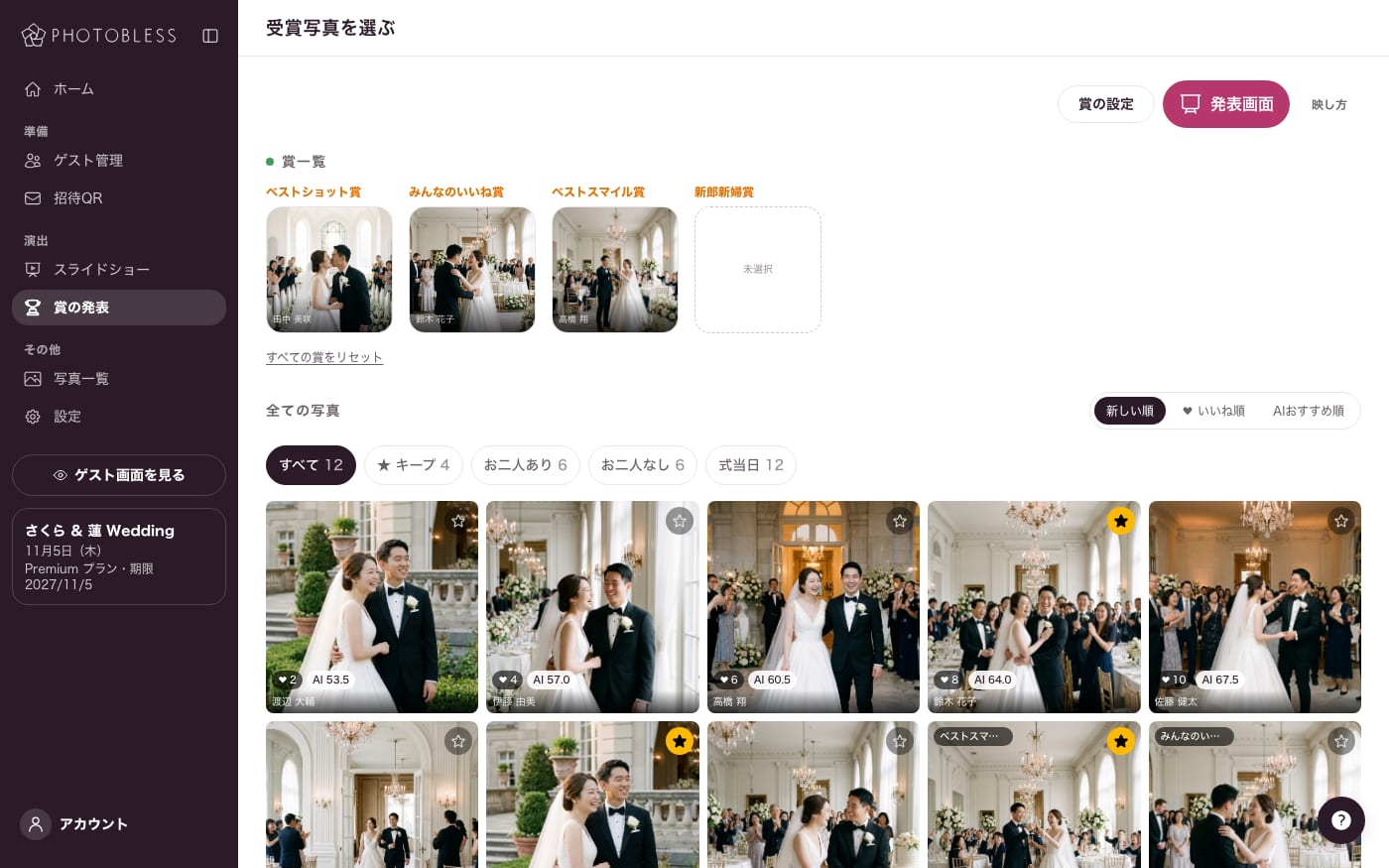
「賞をつくる」「受賞写真を選ぶ」「会場で発表する」の3つの段階で進めます。
- 賞をつくる:「賞の設定」から、賞の名前と色を決めます。賞の発表の色もここで選べます。結婚式を作ると、はじめから賞がいくつか入っています。
- 受賞写真を選ぶ:届いた写真を各賞に割り当てます。「新しい順」「いいね順」「AIおすすめ順」(Premium)で並べ替えられます。
- 気になる写真は候補にキープして、キープした写真だけを表示できます。やり直すときは「すべての賞をリセット」を使います。
- 会場で発表する:「発表画面」で会場の画面を開き、賞を選んで1つずつ発表します。映し方は「映し方」で確認できます。
- いいね数(Premium ではAIスコアも)をゲストに見せるかどうかは、設定の「賞の発表」で切り替えられます。賞をすべて発表すると、自動で表示に切り替わります。
ポイント:賞の数の上限は Free 3 / Pro 5 / Premium 99 です。発表の演出と背景画像の変更、AIスコアの表示とAIおすすめ順は Premium の機能です。
会場の発表画面
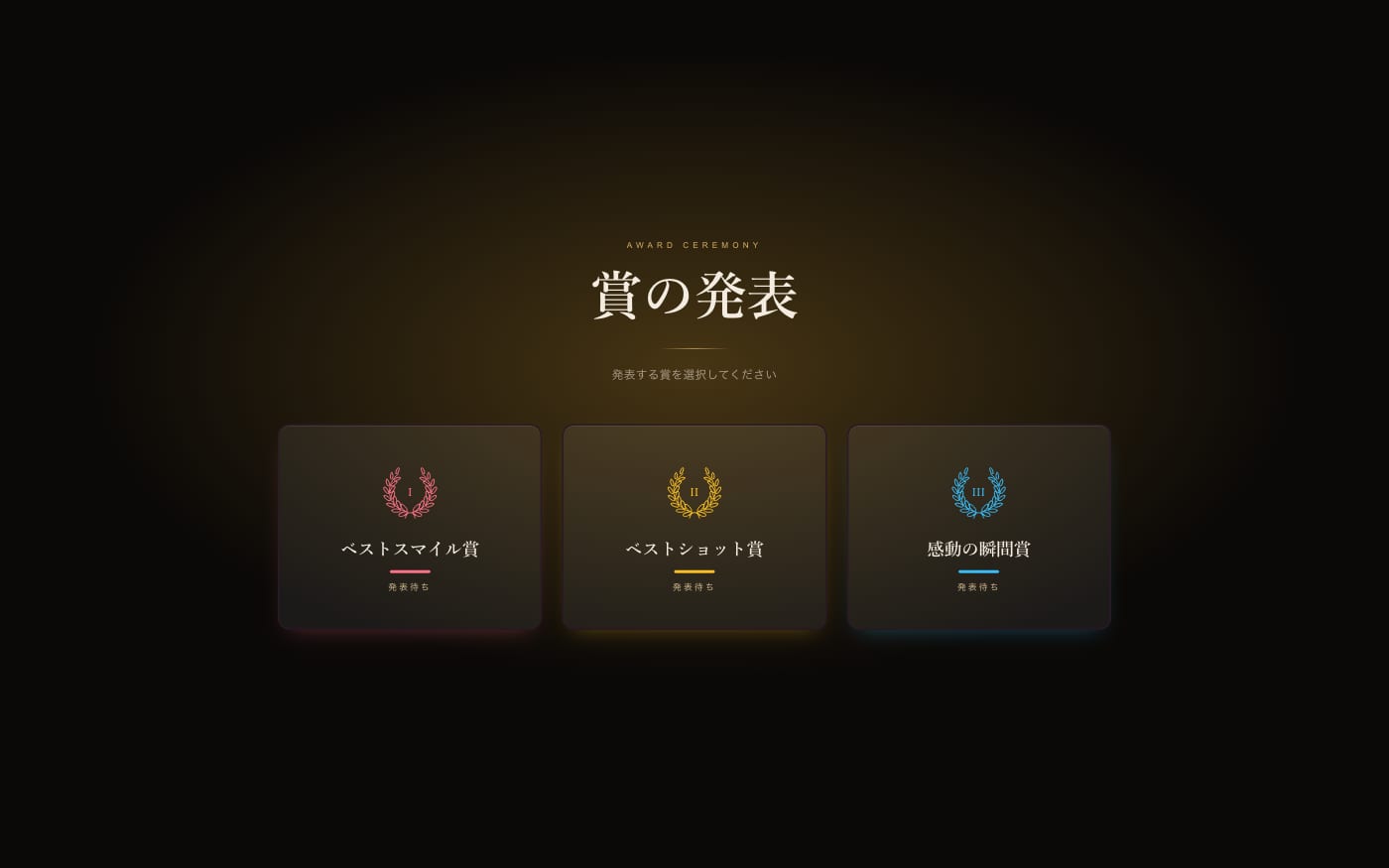
会場のスクリーンに映して、受賞写真を1つずつ発表します。
- 発表する賞を選ぶと、受賞写真が演出付きで表示されます。
- 会場画面では F キーで全画面のオン・オフ、1 キーでスライドショー、2 キーで賞の発表に切り替わります。
ポイント:Free では会場スクリーンに「お試し版」の表示が入ります。
リハーサルと公開
作成直後のイベントはリハーサルの状態で、主催者だけが動作を確認できます。
- リハーサル中は、主催者だけが投稿やスライドショーなどを試せます。ゲストには「準備中」の画面が表示されます。
- 準備ができたら、ホームの「リハーサルして公開」でイベント日を確認し、「公開する」を押します。公開にはイベント日の設定が必要です。
- 公開すると、リハーサル中に投稿したテスト写真は自動的に非表示になり、まっさらな状態でゲストを迎えられます。
ポイント:公開は後戻りできない操作です。確認のうえ実行してください。
スライドショー
集まった写真を会場のスクリーンに映します。
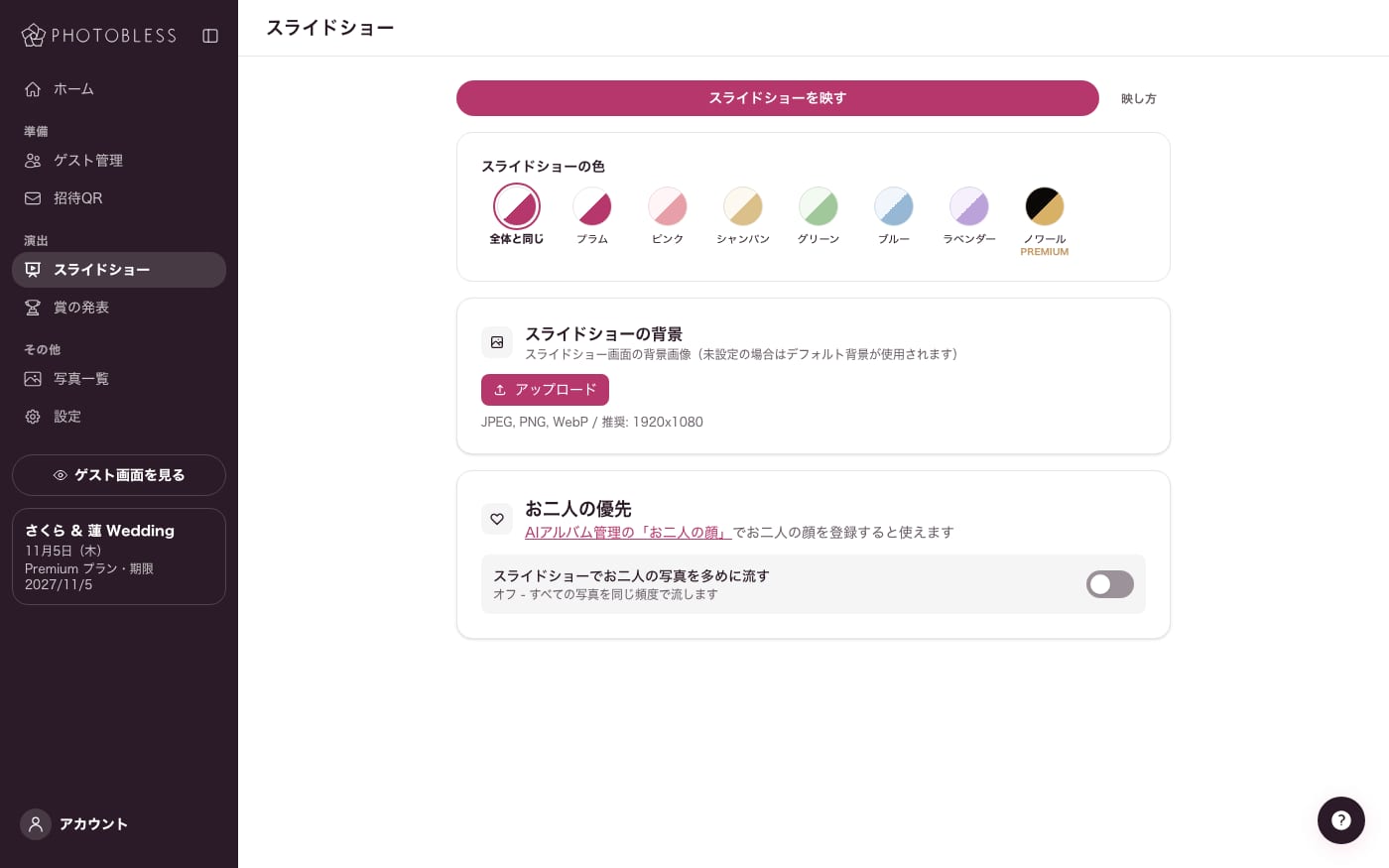
- 「スライドショーを映す」で会場の画面を開きます。別のスクリーンに映すときは、「映し方」の「新しいウィンドウで開く」で開き、そのウィンドウをスクリーン側へ移します。
- 会場画面では F キーで全画面のオン・オフ、1 キーでスライドショー、2 キーで賞の発表に切り替わります。
- ゲストが新しく投稿した写真は、スライドショーにリアルタイムで反映されます。
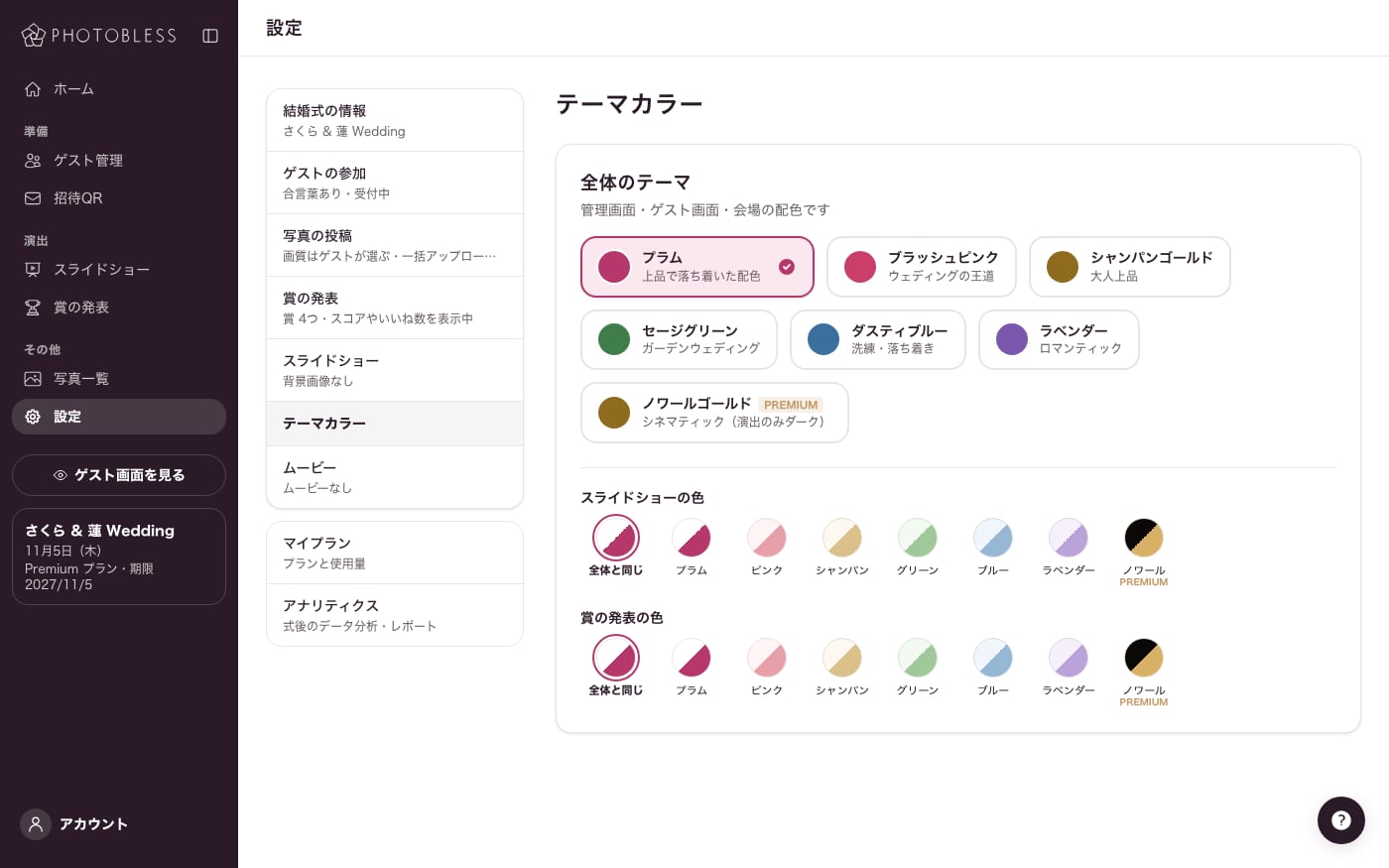
- スライドショーの色は、「全体と同じ」か7色から選べます(ノワールは Premium)。
- 背景画像の変更と、お二人の写真を多めに流す設定は Premium の機能です。
ポイント:始める前に、PC のスリープと通知を止めておいてください。
写真一覧とダウンロード
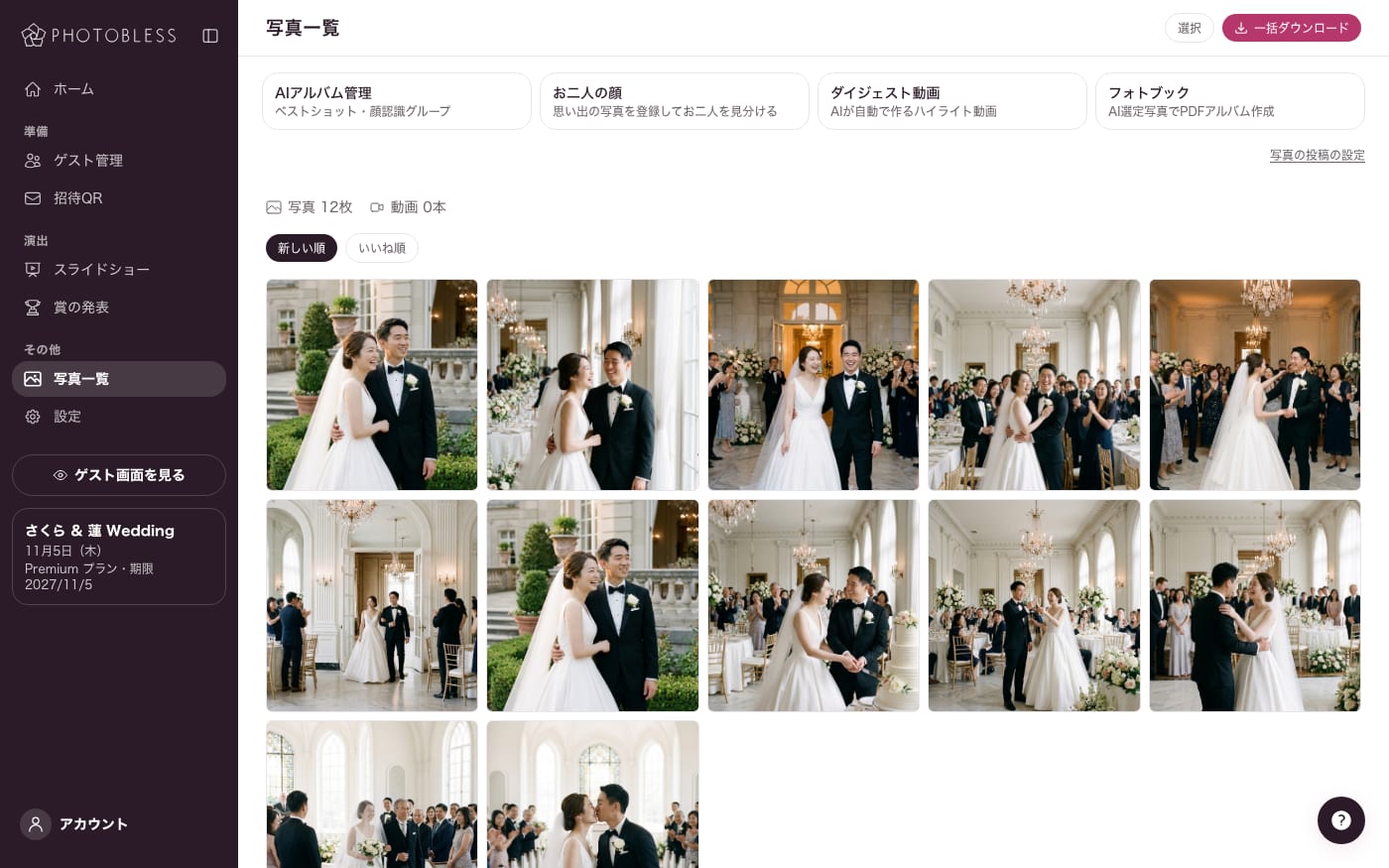
集まった写真と動画を一覧で確認し、まとめてダウンロードできます。
- 「新しい順」「いいね順」で並べ替えられます。
- 「選択」で写真を選ぶと、ダウンロードや削除ができます。
- 「一括ダウンロード」で、すべての写真をまとめて保存できます。
ポイント:ダウンロードの画質はプランによって異なります(Pro=長辺2048px / Premium=アップロードされたまま)。Free プランは写真をまとめてダウンロードできません。
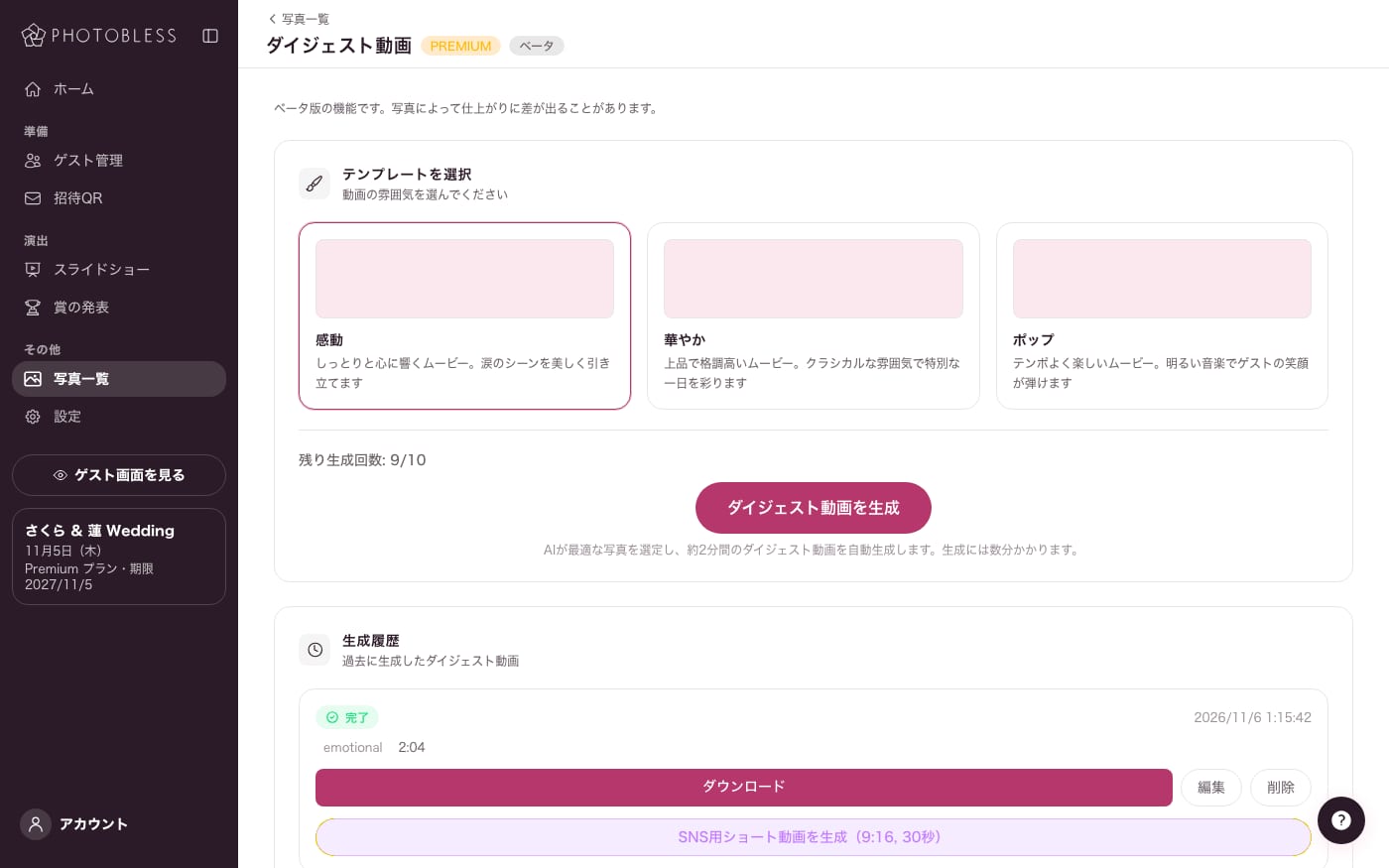
ダイジェスト動画Premium 以上
AIがベストショットを選び、BGM付きのダイジェスト動画を生成します。
- 3種類のテンプレート(感動/華やか/ポップ)を選んで生成します。
- 生成後は「編集」で、写真の差し替えやシーンの並び替え、テロップの編集などができます。
- SNS向けのショート動画も作成できます。
ポイント:ベータ版の機能です。写真によって仕上がりに差が出ることがあります。生成できる回数は10回までです。
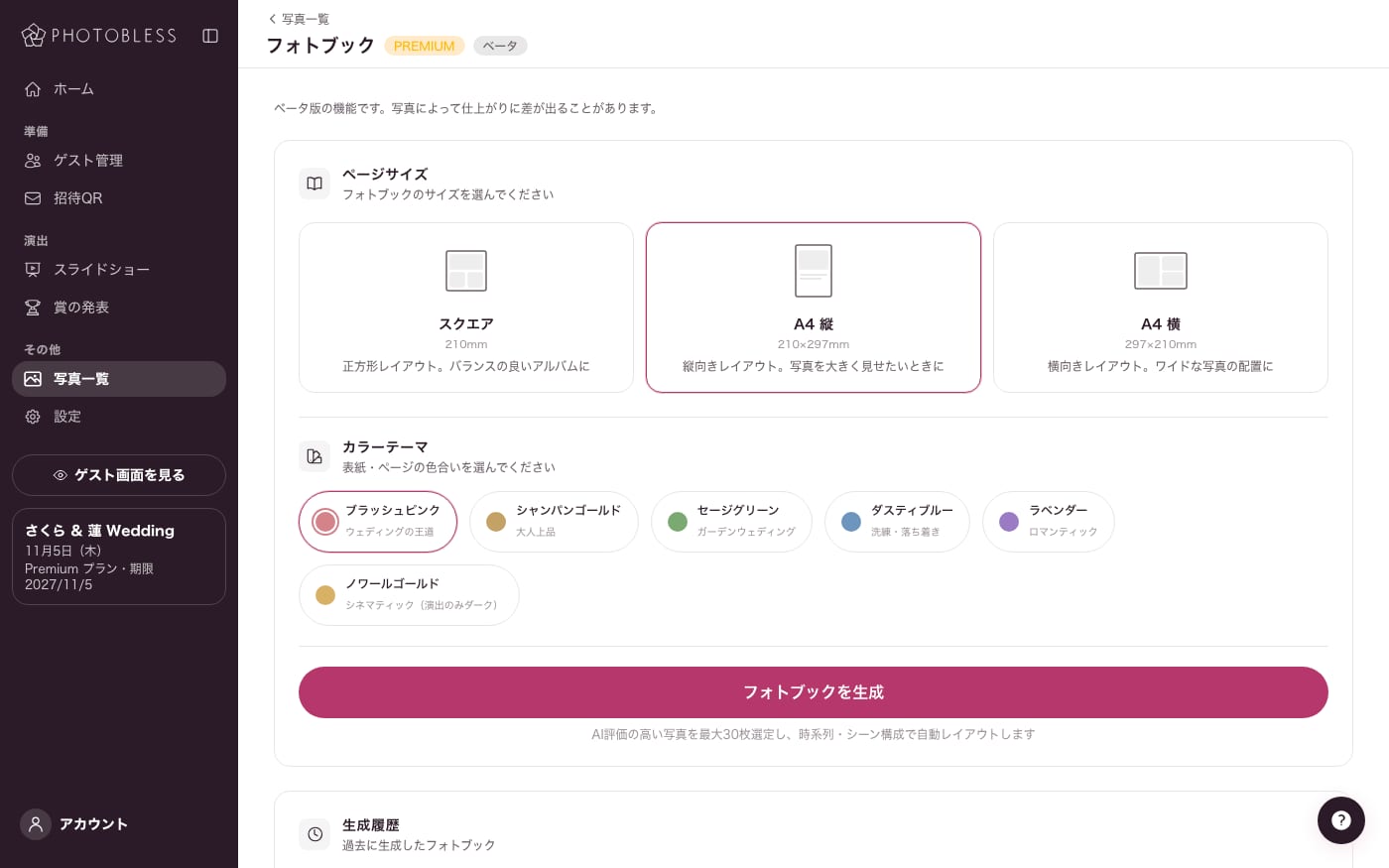
フォトブックPremium 以上
AIが選んだ写真でPDFのフォトブックを作成できます。
- ページサイズ(スクエア/A4縦/A4横)とカラーテーマを選んで生成します。
- 生成後は「編集」で、写真の追加・差し替えやレイアウトの変更ができます。
- 完成したフォトブックはPDFでダウンロードできます。
ポイント:ベータ版の機能です。写真によって仕上がりに差が出ることがあります。
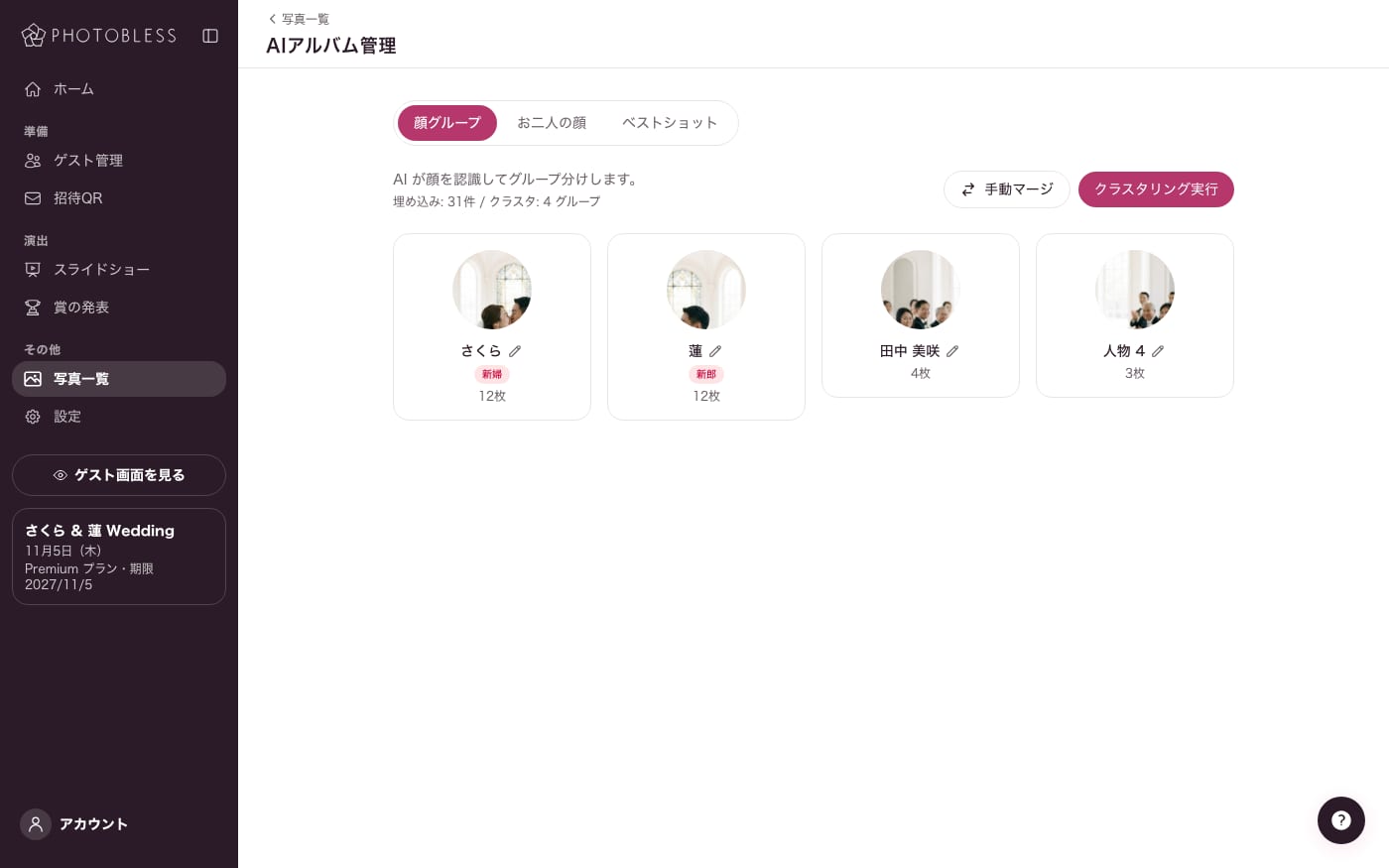
AIアルバムとお二人の顔Premium 以上
顔を自動でグループ分けし、人物ごとのベストショットを整理します。
- 写真一覧の上の「AIアルバム管理」から開きます。「顔グループ」「お二人の顔」「ベストショット」のタブがあります。
- 「お二人の顔」で、お二人の思い出の写真を登録すると、お二人を見分けられるようになります。
- 登録すると、スライドショーでお二人の写真を多めに流したり、賞の候補でお二人の写真に加点したりできます。
設定
設定は「結婚式の情報」「ゲストの参加」「写真の投稿」「賞の発表」「スライドショー」「テーマカラー」「ムービー」に分かれています。
- 結婚式の情報:イベント名と、公開前にゲストへ見せる準備中メッセージ。
- ゲストの参加:合言葉と受付期間、招待URLの作り直し(招待QRの画面と同じ内容)。
- 写真の投稿:アップロード画質と、ゲストの一括アップロード。
- 賞の発表:賞の設定と、スコア・いいね数の表示。
- テーマカラー:全体のテーマ(7色。ノワールゴールドは Premium)と、スライドショーの色、賞の発表の色。後の2つは「全体と同じ」のままでも、別の色にもできます。
- ムービー:オープニング/プロフィール/エンディングのムービー。
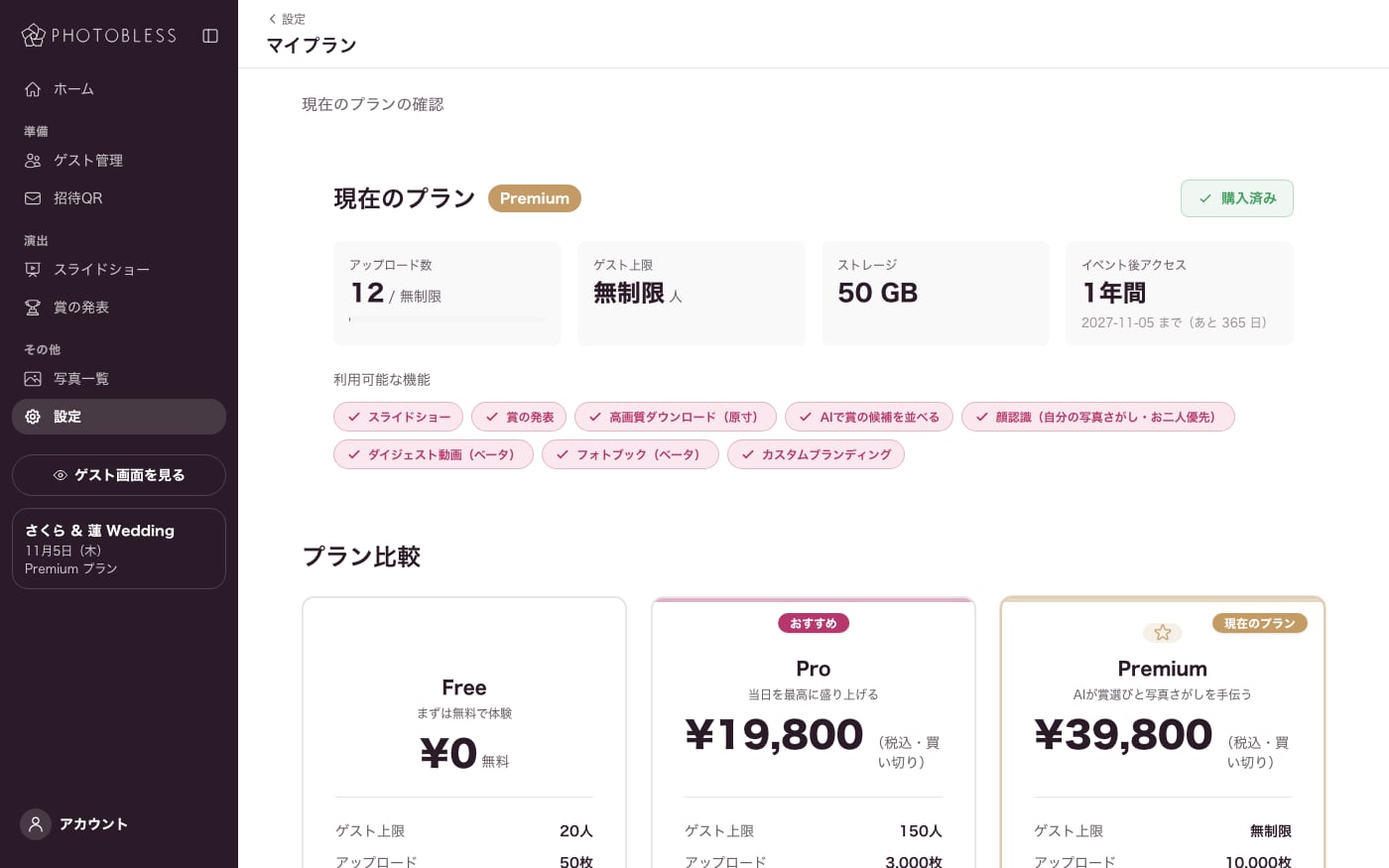
- 「マイプラン」でプランと使用量を確認できます。Premium では「アナリティクス」も開けます。
プランと料金
買い切り型で、月額料金はかかりません。
- プランは Free(¥0)/ Pro(¥19,800)/ Premium(¥39,800)の3種類です(税込・買い切り)。
- ゲスト数・写真枚数・容量・イベント後のアクセス期間・利用できる機能がプランごとに異なります。
- プランのアップグレードは「マイプラン」から行えます(ダウングレードはできません)。
ポイント:イベント後の写真へのアクセス期間はプランによって異なります(Free 30日 / Pro 180日 / Premium 365日)。
招待された方へ
参加する
アプリのインストールは不要です。QRコードや招待リンクから、ブラウザだけで参加できます。
- スマホのカメラで招待QRコードを読み取るか、招待リンクを開きます。
- 合言葉を使うイベントでは、主催者から伝えられた6桁の合言葉を入力します。
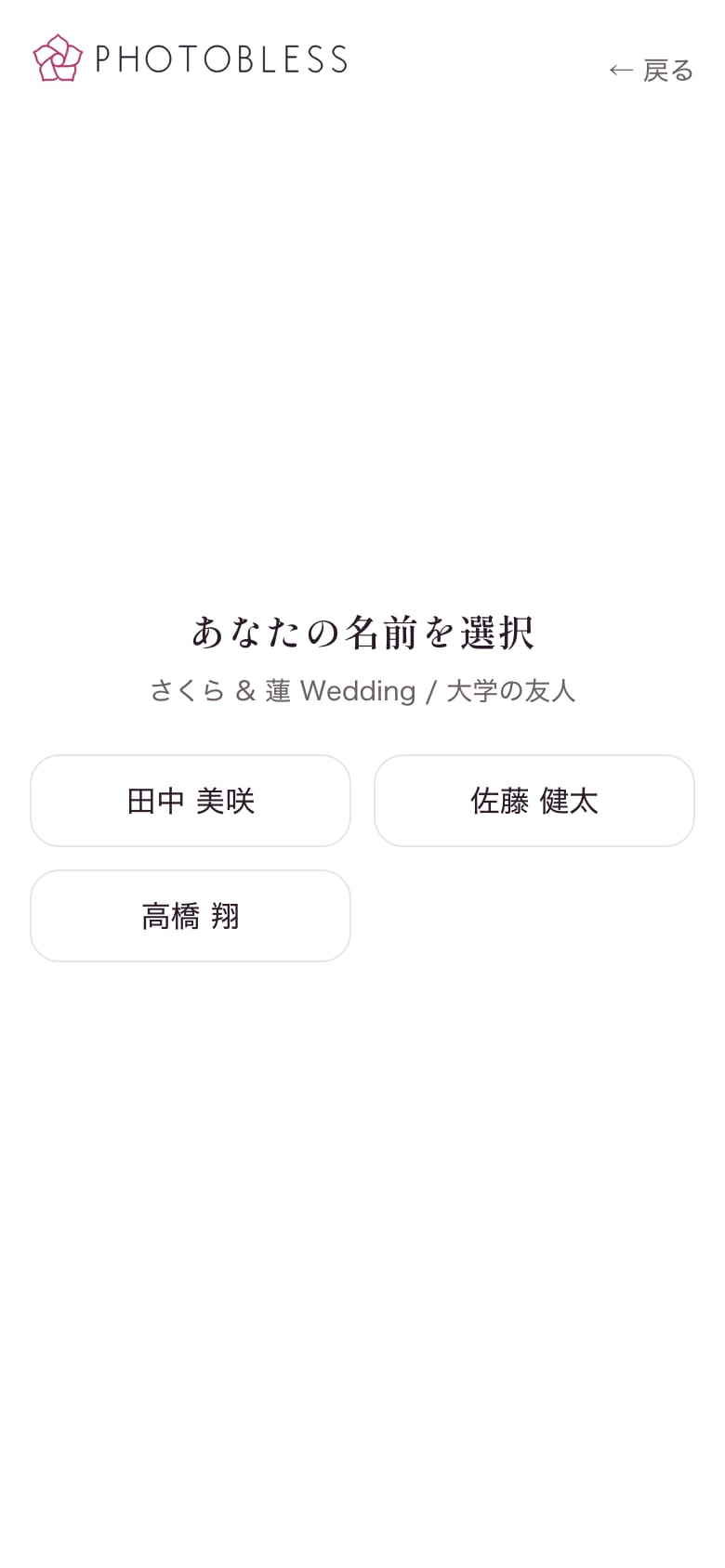
- グループを選び、表示された名前の一覧から自分の名前を選んで参加を確定します。
- 参加の確定をもって、利用規約・プライバシーポリシーに同意したものとして扱われます。
ポイント:イベントが準備中(リハーサル)のあいだは「準備中」の待機画面が表示され、投稿・閲覧はまだできません。
写真・動画を投稿する
撮った写真や動画をアップロードして、みんなと共有できます。
- 投稿画面から端末内の写真・動画を選んでアップロードします(写真は1ファイル100MBまで、動画は1ファイル1GBまで)。
- 公開範囲を「全体」または自分のグループから選べます。1枚だけ投稿するときはコメントも添えられます。
- 自分が投稿した写真は履歴から確認・削除できます。
アルバムを見る
集まった写真をアルバムで楽しめます。
- 参加(ログイン)後のアルバムでは、全体やグループでフィルタしたり、写真を拡大表示したりできます。
- 新しい投稿はリアルタイムで反映されます。
いいねする
お気に入りの写真に「いいね」を付けられます。
- 写真をダブルタップするか、拡大表示の「いいね」ボタンでいいね・取り消しができます。
ポイント:いいねできる数には上限があります。いいね数の表示は主催者の設定によって変わります。
AI評価の見え方
Premium プランのイベントで、主催者がAIスコアの表示をオンにしている場合、自分の写真のAI評価を見られます。
- AIスコアの表示がオンのイベントでは、写真に総合スコアが表示されます。
- Premium プランのイベントでは、拡大表示で10項目の内訳とAIからの一言コメントも確認できます。
ポイント:スコアが表示されるかどうかは、イベントのプランと主催者の設定によります。動画はAI評価の対象外です。
For You(ベスト・人物)Premium 以上
AIがあなた向けに写真を整理してくれます。
- 「ベスト」では、あなたが写っている写真の中からAIが選んだベストショットを確認できます。
- 「人物」では、顔ごとに整理されたグループから「これは私」を選ぶと、自分が写っている写真をまとめて見られます。
ポイント:For You は Premium プランのイベントで利用できます。
写真をダウンロードする
気に入った写真を手元に保存できます。
- アルバムから写真を選んでダウンロードできます。
ポイント:ダウンロードの可否や画質は、イベントのプランによって異なります。
ムービーを見る
イベントによっては、ムービーが用意されていることがあります。
- オープニング・プロフィール・エンディングなどのムービーが公開されている場合、ムービー画面で再生できます。
ポイント:ムービーが無いイベントでは、この項目は表示されません。